如何在录入数据的时候快速记录数据录入的时间,今天跟大家分享3种解决方法,操作也都比较简单,大家可以自行选择适合自己的方法。
一、最简单的方法
在中录时间,最简单的方法就是利用Excel中的快捷键来快速的录入时间与日期。
输入当前日期:Ctrl+;
输入当前日期:Ctrl+Shift+;
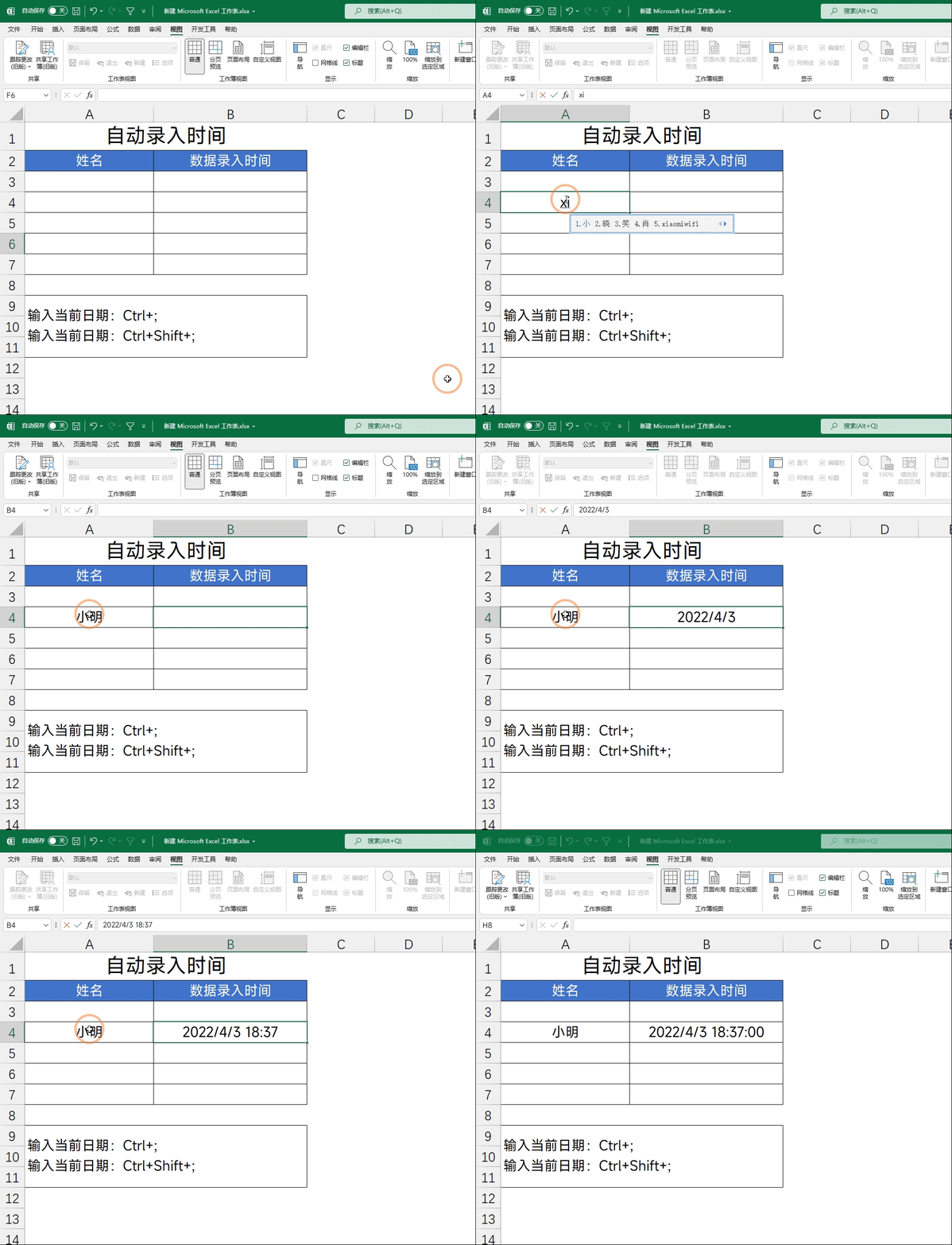
当我们录入在数据之后,只需要点击一下旁边的单元格按下快捷键【Ctrl+;】就能快速的输入当前的日期,如果你既要记录日期还要记录时间,就是记录输入的时刻,在输入日期之后需要输入【一个空格】然后按下快捷键【Ctrl+Shift+;】这样才是一个正确的时刻录入格式。后期我们是可以使用函数来进行年月日时分秒的提取与计算的。
在Excel中快速录入当前时间最实用的方法就是利用下拉菜单与Now函数,Now函数的作用是获取当前的时刻,它是没有参数的,直接使用即可。我们来看下它的设置方法:
首先我们在一个单元格中输入=Now(),来获取当前的时刻,最后我们选中需要录入是事件的单元格,点击【数据】功能组找到【数据验证】,将【允许】选择为【序列】,然后在下方找到来源。点击黑色向上的【小三角】,再点Now函数所在的单元格即可,这样的话我们就能通过下拉菜单来快速的录入当前的时刻。
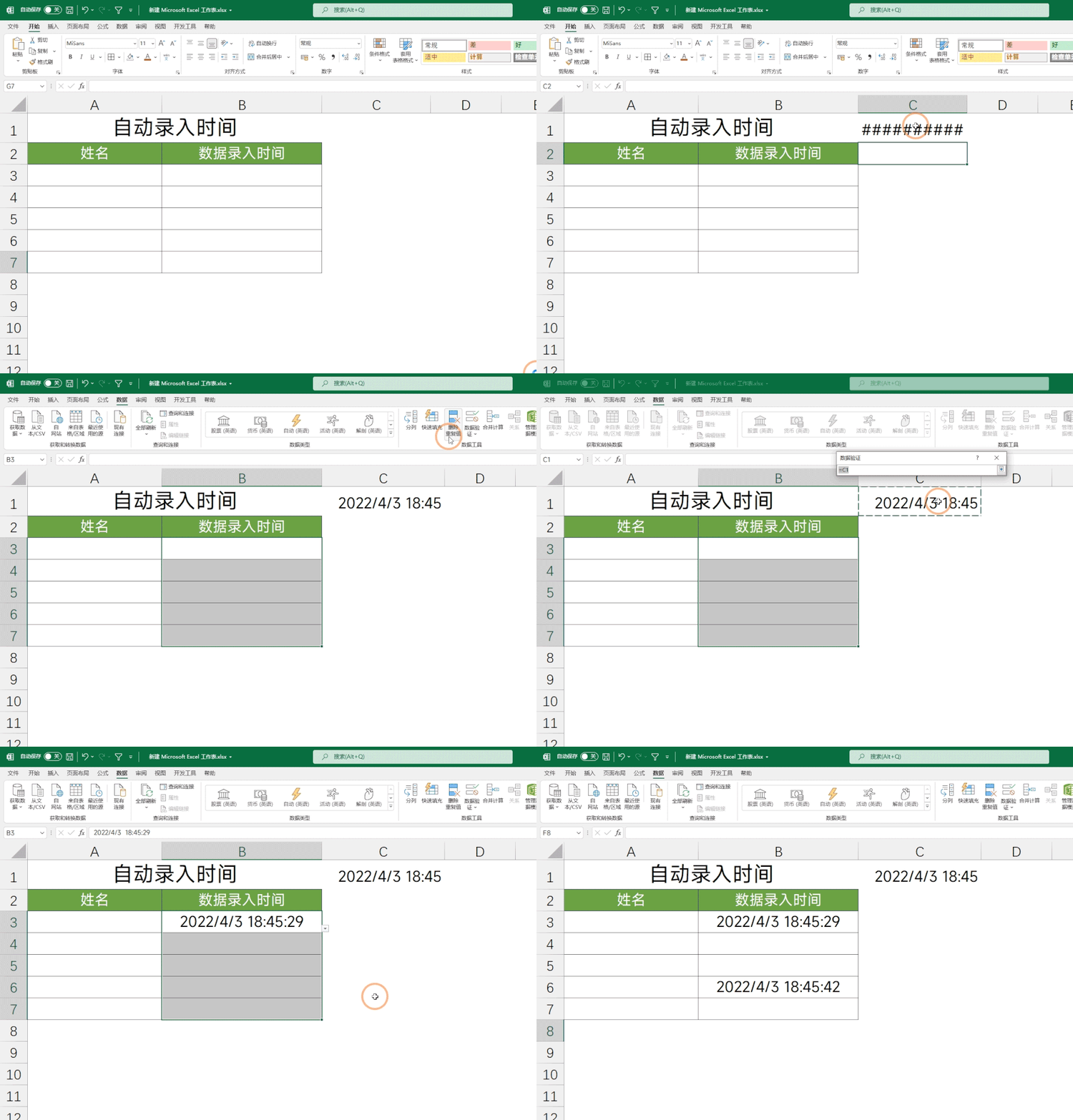
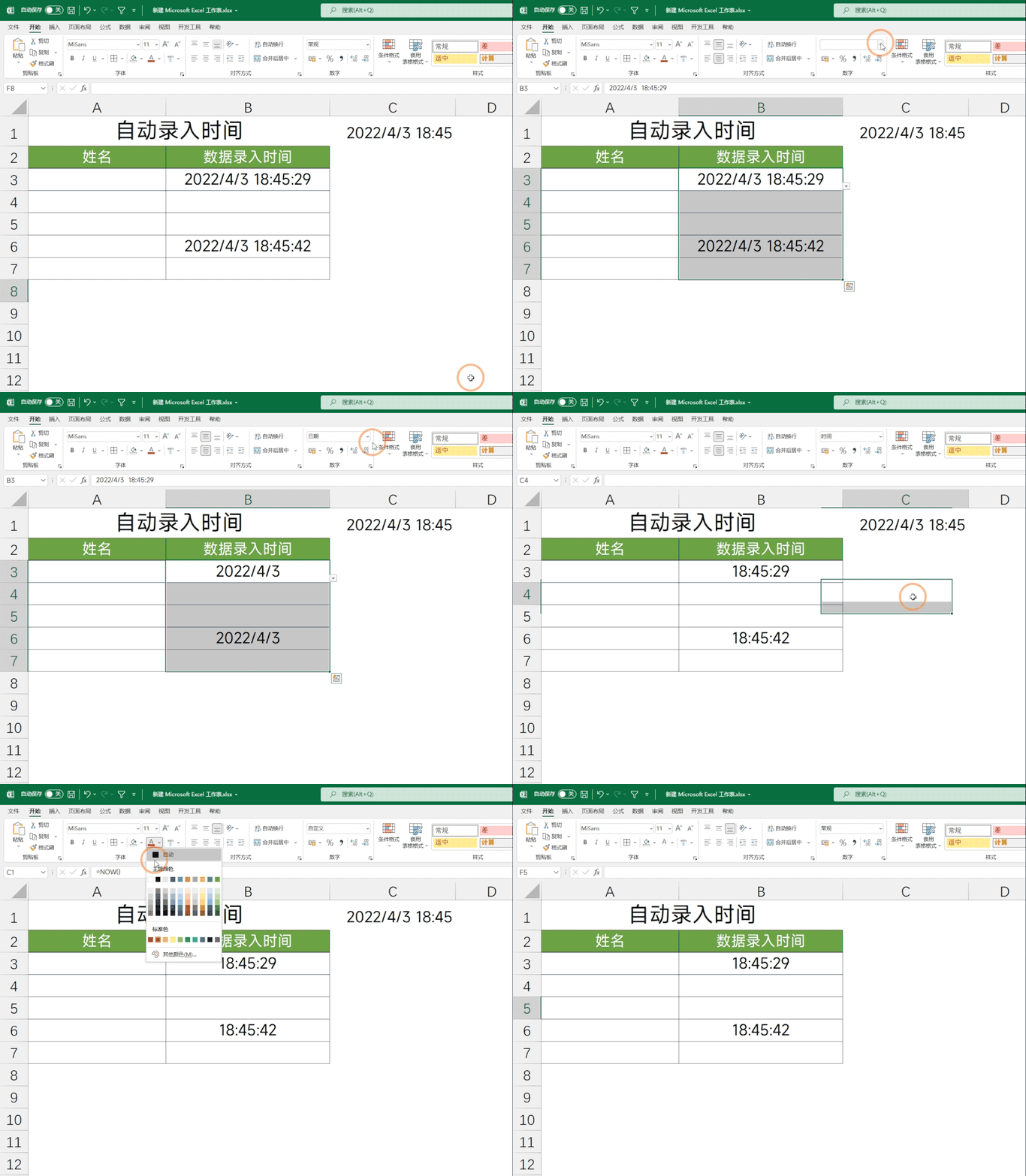
在这里它录入的是一个时刻,如果你仅仅需要日期或者时间,只需要选择时间这一列数据,在【开始】功能组中找到格式,选择短日期就是时间的显示格式,选择为时间就是时间的显示格式,根据自己的需要设置即可,最后我们点击Now函数所在的单元格,将其颜色设置为与背景色一样的颜色,将其隐藏起来即可。
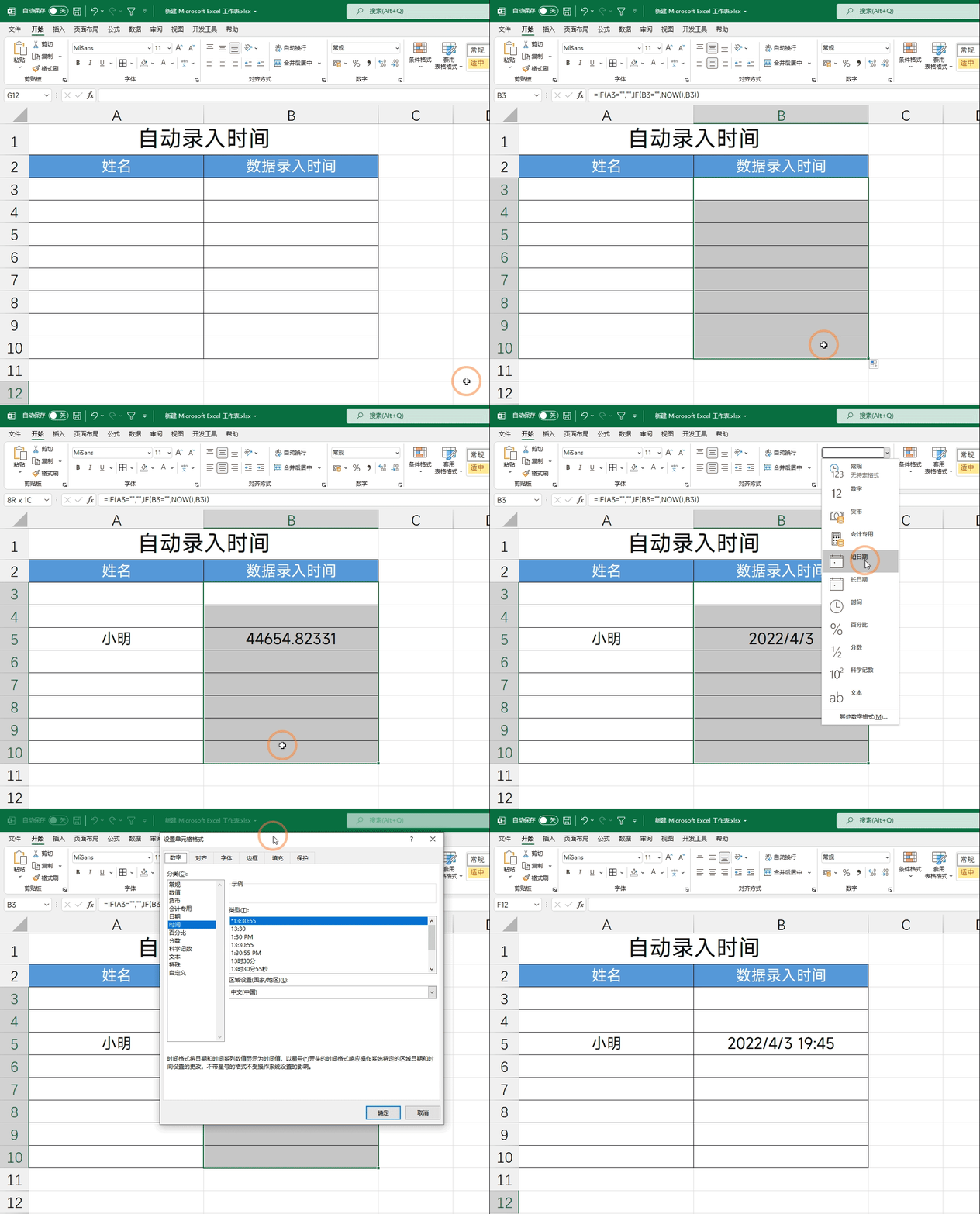
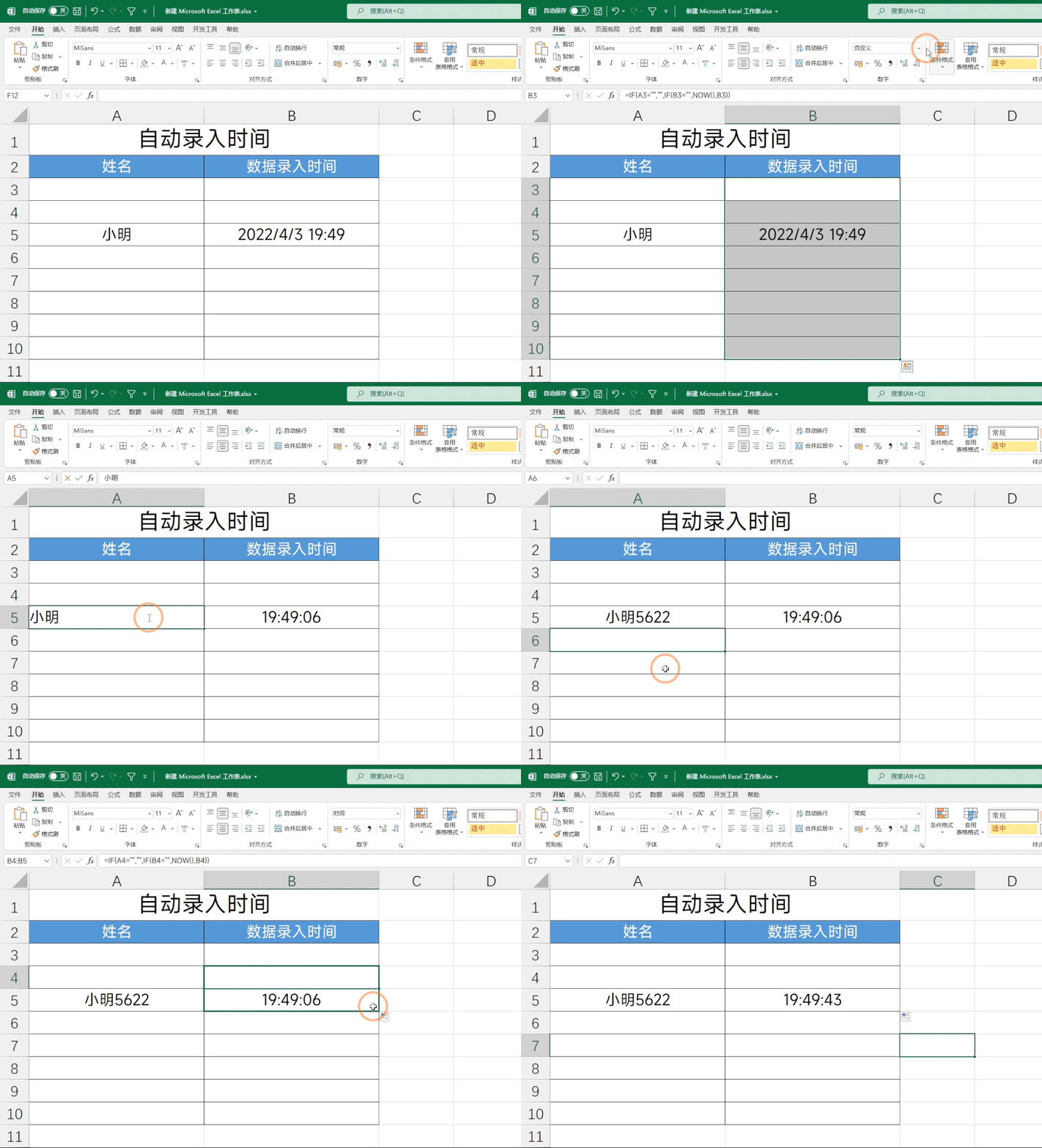
最高端的方法就是利用公式,来让整个过程实现全自动,录入数据后,在旁边就会自动显示录入的时间。我们来看下操作方法
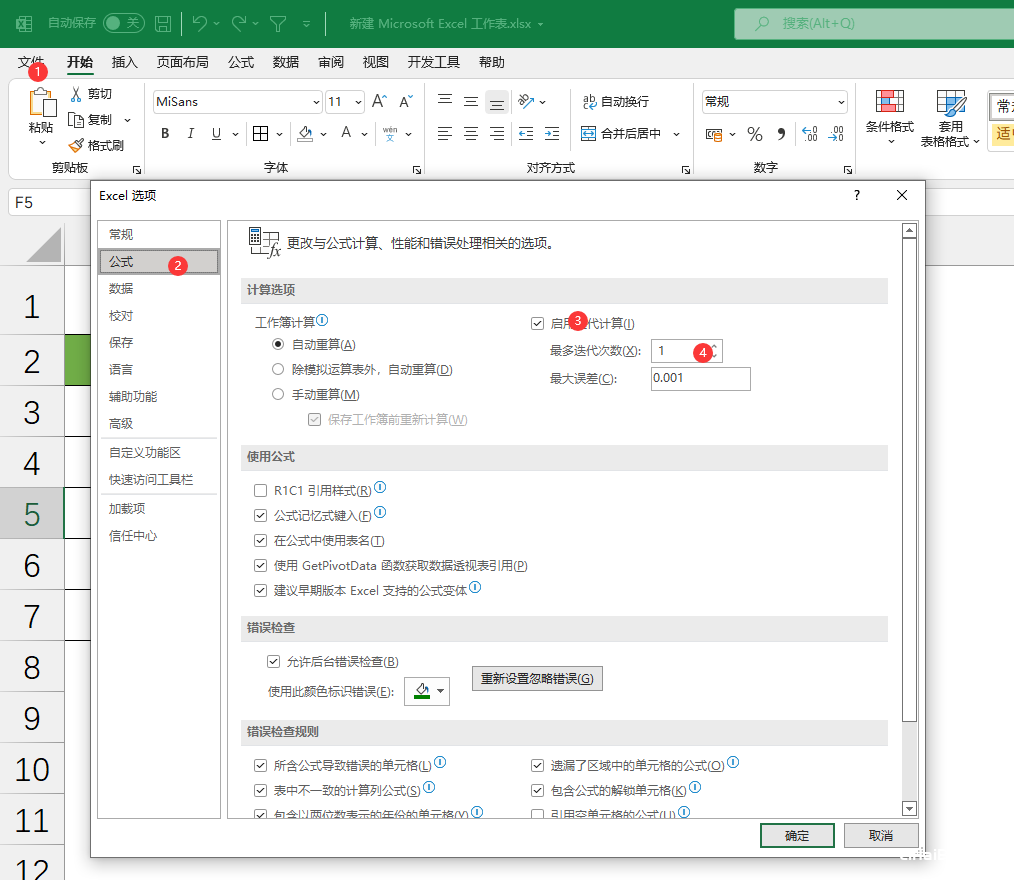
首先需要启用迭代计算,需要点击【文件】然后点击下方的【选项】打开Excel的选项界面,随后点击【公式】勾选【启用迭代计算】,将【迭代次数】设置为1即可,操作如下图所示